


Keepメモは、使ってるけどメモをまとめて管理できないのかな…
捨てたメモを確認したい時って結構あるんだけど、削除したらもう見れないんだよね
Keepメモは、便利な機能がたくさんあります。ラベルをつけたメモを一覧で見ることも可能!
削除したメモも7日間以内なら見ることもできて、復元するのも簡単です。

こんにちは。育児ライフハック大好きmiiです。
本日は、Keepメモのより便利な機能の活用方法をご案内します!
Keepメモの便利な使い方

Keepメモとても便利に使っている方多いですね。今回はカスタマイズしてより使いやすいKeepメモの活用方法ご紹介します!
keepメモのアプリは、こちらからインストールできます↓↓


Keepメモの基本の操作はこちらの記事を参考にして下さい↓↓

リマインダー機能の応用編
Keepメモの便利なリマインダーは入力画面から設定できます。
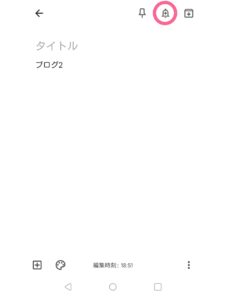
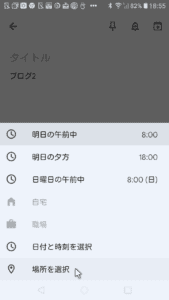
今回は、リマインダーの便利な機能をご紹介します。
・リマインダーの時間のデフォルトを自由に変更できる
リマインダーが一覧で見える
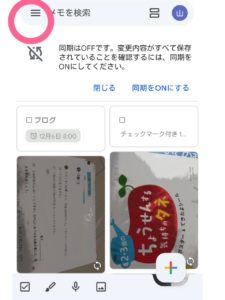
右上をタップします。
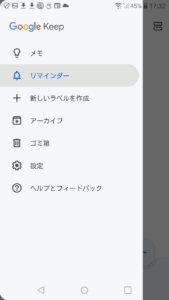
リマインダーをタップします。
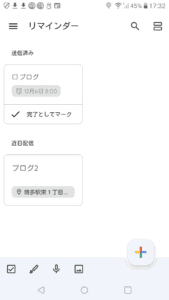
時間と場所のリマインダーが一覧で見えるので確認もとても簡単です!
リマンインダーのデフォルトの時間を自由に変えられる
リマインダーにいつも出てくる設定時間も自由に変更できます。
入力が画面にデフォルトで明日の午前中(8:00)など時間が出てますよね。この時間も自分に合わせて変更できます。
右上をタップします。
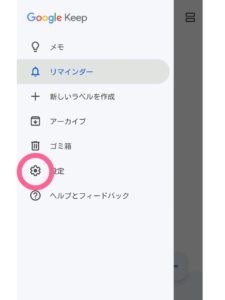
設定をタップします。
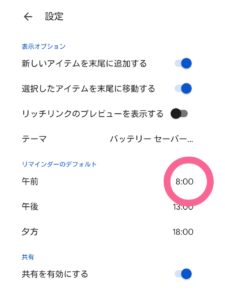
時間をタップします。
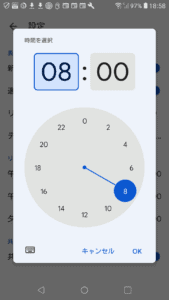

自分の時間に合わせて、簡単にリマインダー付けれるの良いね。
メモにラベルを付けて一覧で確認できる
メモに、ラベルを付けると一覧でラベル付きメモを見れるのでとても便利です。
ラベルの作り方
右上をタップします。
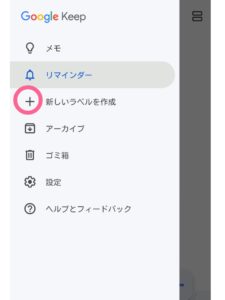
新しいラベルを作成をタップします。
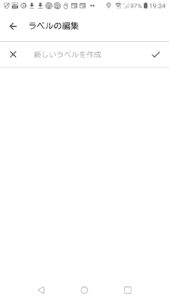
ラベル名を入力できます。
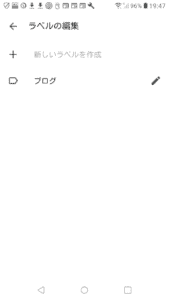
ブログとラベル名を付けました。
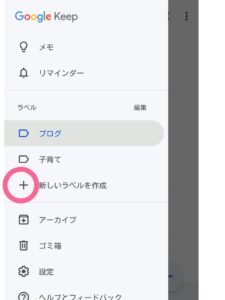
プラスボタンを押すと、新しいラベルが作れます。
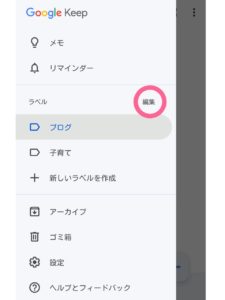
編集をタップするとラベル名の編集ができます。
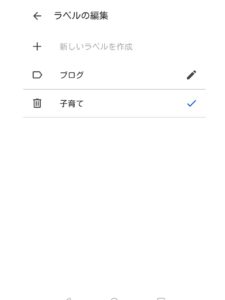
メモにラベルの付ける方法
メモの編集画面に入ります。
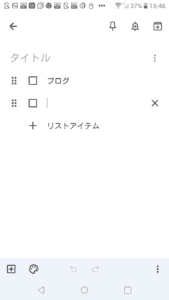
一番右下のマークをタップします。
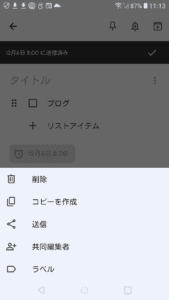
下のラベルをタップします。
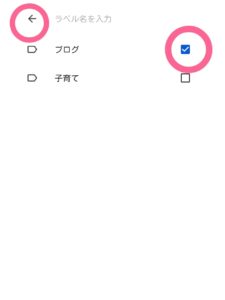
付けたいラベルの横の□をタップしてチェックを付け、左上の戻るをタップします。
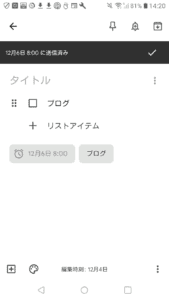
メモの中にラベルが付きます。

このひと手間で、メモがとても探しやすくなるんだよ。
ラベルを付けたメモの一覧で見える方法
同じラベルを付けたものは、一覧で確認できます。
左上のボタンをタップします。
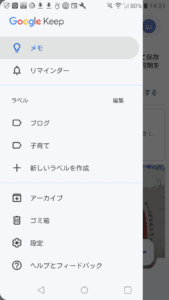
ここでは、ラベルのブログを選択します。
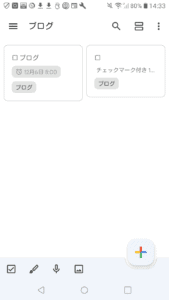
選択すると、ブログのラベルが付いたメモが一覧で出てきます。
一度に確認したいメモは、ラベルでまとめると一覧で見れてとても便利ですね!
Keepメモは、消去したあとのメモも探しやすい
消去したメモを、もう一度見たくなったり復元したくなることありますよね。Keepメモなら、簡単に探すことができます。
アーカイブを押すと以前アーカイブしたものが一覧で見える
アーカイブしたメモを探す方法をご紹介します。
一番左上をタップします。
アーカイブをタップします。
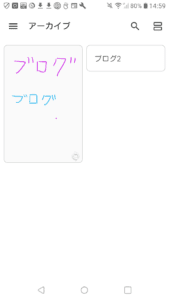
アーカイブしたメモが一覧で見えます。
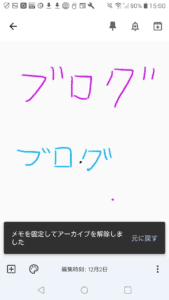
メモに入って、ピン留めするとアーカイブを解除できます。
7日以内だとゴミ箱内のメモも見れる
ゴミ箱に入れたメモも、一覧で確認できます。
左上をタップします。
ゴミ箱をタップします。
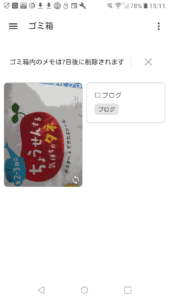
一覧でゴミ箱の中のメモが見れます。
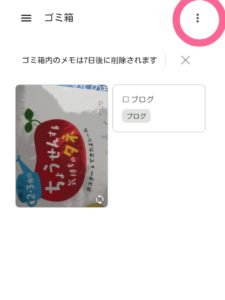
右上をタップするとゴミ箱を空にできます。
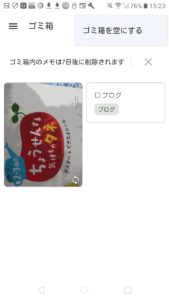
復元したいメモをタップして選択します。
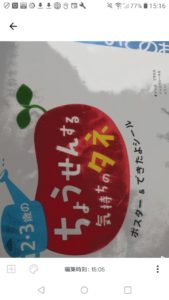
一番右下をタップすると復元か完全に削除か選ぶことができます。
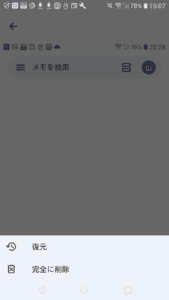
ここでは、復元をタップします。
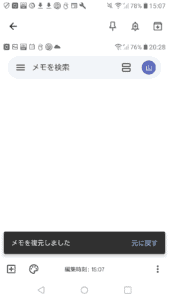
アーカイブや削除したメモの確認や復元もとても簡単です!
まとめ
- Keepメモは、メモごとのリマインダー設定しているものを一覧でみることが出来てとても便利です。リマインドする時に出てくる時間も自分の好きな時間に設定できるので簡単にリマインド設定できます。
- メモにラベルを付けると、ラベルから一覧でメモを見ることができます。バラバラになりやすいメモもラベルでまとめられるのはとても便利ですよね。
- Keepメモは、アーカイブや削除したメモを確認したり復元するのもとても簡単です。
今回はKeepメモの、より便利な使い方をご紹介しました。
ラベルでメモをまとめてみたり、リマインダー時間をいつも設定する時間に変える少しの手間でより早く便利にKeepメモが使えるようになります。
ぜひ、ご自身にあったカスタマイズでKeepメモを便利に活用していきましょう!

この記事は、このようなお悩みがお悩みがある方におすすめです。
・Keepメモは、一覧で見れるのは便利だけどメモをまとめて管理したい人
・削除したメモを、もう一度確認したい人